Что делать, если iPhone не включается
Если ваш iPhone не включается, это может быть вызвано различными причинами, от разряженной батареи до аппаратных неисправностей. Вот пошаговое руководство, которое поможет вам определить и, возможно, устранить проблему.
1. Проверьте заряд батареи
Подключите iPhone к зарядному устройству
Первым делом убедитесь, что батарея вашего iPhone не разряжена. Подключите устройство к зарядному устройству и оставьте его на несколько минут. Иногда, если батарея была полностью разряжена, может потребоваться некоторое время, прежде чем устройство начнет реагировать. Если экран остается черным, подождите хотя бы 15-30 минут, прежде чем предпринимать дальнейшие действия.
Проверьте индикаторы зарядки
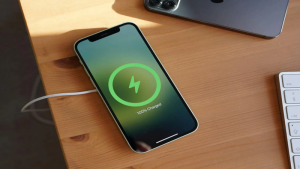
Обратите внимание на индикаторы зарядки. Если экран не включается, но вы видите значок зарядки, это может означать, что проблема связана с батареей или экраном, а не с устройством в целом.
2. Перезагрузите iPhone
Принудительная перезагрузка
Если ваш iPhone не реагирует на подключение к зарядному устройству, попробуйте принудительно перезагрузить его. Для этого выполните следующие действия в зависимости от модели вашего устройства:
- iPhone 8 и новее: нажмите и быстро отпустите кнопку увеличения громкости, затем нажмите и быстро отпустите кнопку уменьшения громкости. Нажмите и удерживайте боковую кнопку до появления логотипа Apple.
- iPhone 7 и 7 Plus: нажмите и удерживайте одновременно кнопки уменьшения громкости и боковую кнопку (или верхнюю кнопку) до появления логотипа Apple.
- iPhone 6s и старее: нажмите и удерживайте одновременно кнопки «Домой» и верхнюю (или боковую) кнопку до появления логотипа Apple.
3. Проверьте зарядное устройство и кабель
Исправность аксессуаров
Убедитесь, что используемые зарядное устройство и кабель работают исправно. Попробуйте подключить другой кабель или зарядное устройство, если это возможно. Иногда проблема может быть вызвана неисправностью аксессуаров, а не самим устройством.
Очищение порта зарядки
Осмотрите порт для зарядки на предмет загрязнений или повреждений. Грязь и пыль могут мешать правильному подключению зарядного устройства и нарушать процесс зарядки.
4. Попробуйте другой источник питания
Замена источника питания
Подключите зарядное устройство к другой розетке или USB-порту на компьютере. Иногда проблема может заключаться в источнике питания, а не в самом устройстве.
5. Подключите iPhone к iTunes или Finder
Использование iTunes (или Finder на macOS Catalina и новее)
Если iPhone не включается, попробуйте подключить его к компьютеру с установленным iTunes (или Finder, если вы используете macOS Catalina или новее). Возможно, устройство будет распознано, и вам будут предложены варианты восстановления или обновления.
6. Переведите iPhone в режим восстановления
Вход в режим восстановления
Если стандартные методы не помогают, попробуйте перевести iPhone в режим восстановления. Это может помочь восстановить устройство, если оно имеет программные сбои. Процесс может варьироваться в зависимости от модели вашего iPhone:
- iPhone 8 и новее: подключите iPhone к компьютеру и откройте iTunes (или Finder). Быстро нажмите и отпустите кнопку увеличения громкости, затем кнопку уменьшения громкости. Нажмите и удерживайте боковую кнопку, пока не увидите экран режима восстановления.
- iPhone 7 и 7 Plus: подключите iPhone к компьютеру и откройте iTunes (или Finder). Нажмите и удерживайте кнопки уменьшения громкости и боковую кнопку одновременно, пока не появится экран режима восстановления.
- iPhone 6s и старее: подключите iPhone к компьютеру и откройте iTunes (или Finder). Нажмите и удерживайте кнопки «Домой» и верхнюю (или боковую) кнопку одновременно, пока не появится экран режима восстановления.
7. Проверьте на предмет аппаратных неисправностей
Обратитесь в сервисный центр
Если ваше устройство все еще не включается после всех попыток, это может указывать на серьезную аппаратную проблему. В этом случае рекомендуется обратиться в авторизованный сервисный центр Apple или квалифицированного специалиста для диагностики и ремонта.
8. Используйте дополнительные аксессуары и компоненты
Замена аксессуаров
Попробуйте использовать другой кабель, зарядное устройство или адаптер, чтобы исключить возможность неисправности аксессуаров. Иногда проблема может быть связана с неполадками в аксессуарах, а не с самим устройством.