Как пользоваться AirDrop на iPhone и Mac — простой способ передачи
AirDrop – это удобный способ мгновенно передавать файлы между устройствами Apple без использования интернета, кабелей или дополнительных приложений. Фото, видео, документы, ссылки – всё это можно пересылать буквально в несколько касаний. Если вы ранее не пользовались этой функцией или сталкивались с трудностями, далее расскажем, как правильно настроить и использовать AirDrop на iPhone, iPad и Mac. Всё просто, быстро и безопасно – начнём разбираться!
Что такое AirDrop и зачем он нужен?
AirDrop – это функция Apple для быстрой и безопасной передачи файлов между iPhone, iPad и Mac без интернета или проводов. Она использует Bluetooth для обнаружения устройств и Wi-Fi для быстрой передачи данных. С помощью AirDrop легко отправлять фото, видео, документы и ссылки друзьям или между своими гаджетами. Преимущества технологии – простота использования, скорость и шифрование, которое защищает ваши данные. AirDrop отлично подходит для мгновенного обмена файлами в пределах ближайшего расстояния и экономит время по сравнению с другими способами передачи.
Устройства и системные требования
Функция AirDrop доступна исключительно на устройствах Apple и поддерживается при наличии соответствующего программного обеспечения:
- iPhone, iPad и iPod touch с установленной iOS 7 или более новой версией.
- Mac с macOS OS X Yosemite (10.10) или более поздней версией. Поддерживаются модели, выпущенные примерно с 2012 года (исключая некоторые старые версии Mac Pro).
Для передачи файлов между iPhone/iPad и Mac необходимо, чтобы обе стороны использовали AirDrop, совместимый между iOS и macOS. Некоторые старые Mac поддерживают AirDrop только между компьютерами Mac.
Системные требования и условия работы
Чтобы AirDrop работал корректно, необходимо соблюдение нескольких важных условий:
- Включённые модули Wi-Fi и Bluetooth на обоих устройствах. Это основа для обнаружения и соединения устройств.
- Близкое расположение устройств – оптимальное расстояние составляет не более 9–10 метров.
- Разблокированные экраны на iPhone или iPad. Устройство не должно находиться в режиме сна.
- Отключённый режим модема (Hotspot). Если на одном из устройств активирована точка доступа, AirDrop работать не будет.
- Видимость AirDrop на принимающем устройстве: важно, чтобы оно было настроено на приём файлов («Для всех» или «Только для контактов»).
При соблюдении этих условий вы сможете передавать файлы с минимальными усилиями и максимальной скоростью.
Как включить и настроить AirDrop
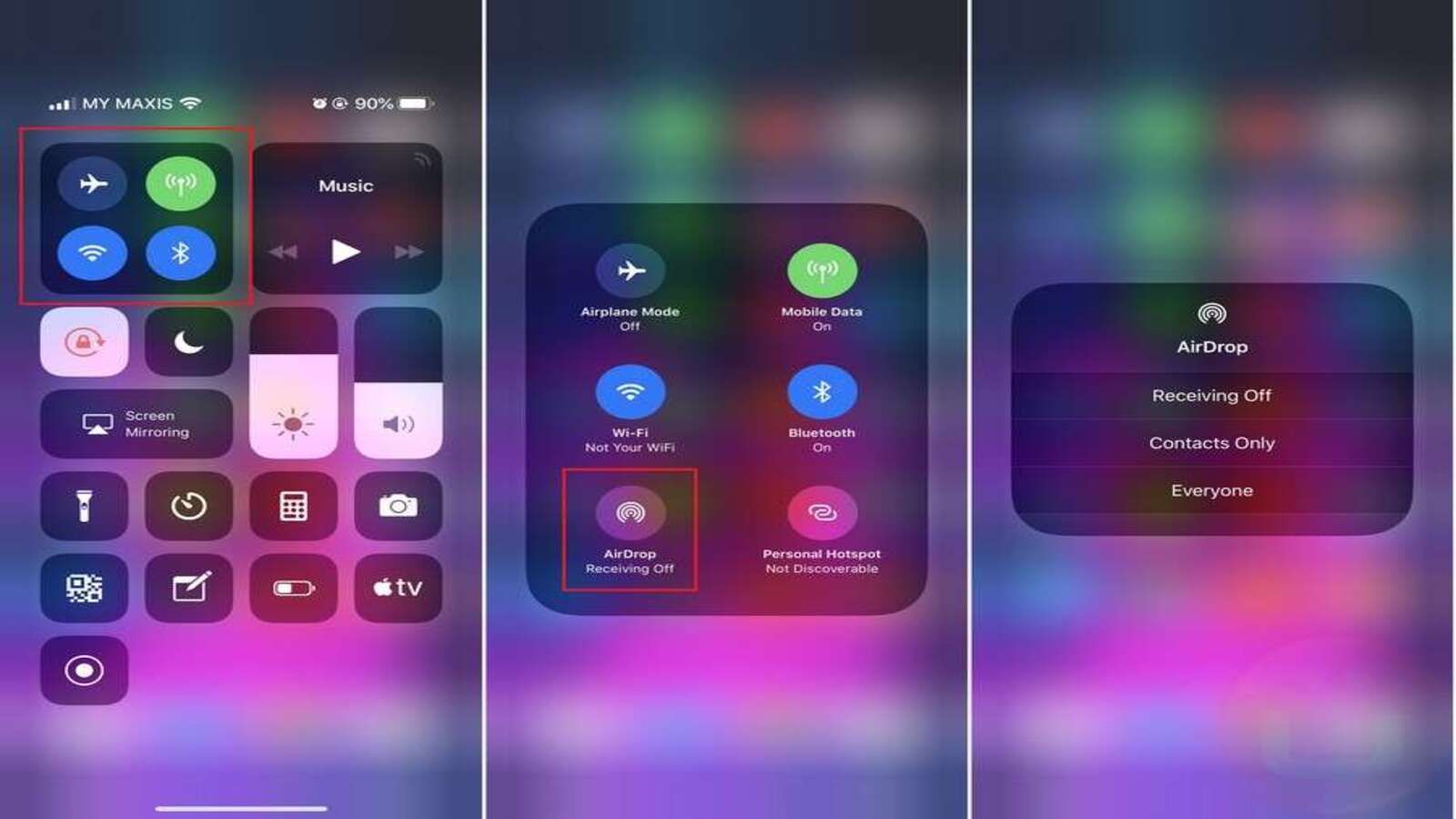
Для активации AirDrop на устройствах с iOS или iPadOS нужно открыть «Пункт управления». На iPhone с Face ID сделайте свайп вниз от правого верхнего угла экрана, а на моделях с кнопкой «Домой» – свайп вверх от нижнего края. В открывшемся меню нажмите и удерживайте блок с иконками беспроводных сетей, чтобы развернуть его. Затем нажмите на иконку AirDrop и выберите один из режимов: «Приём выключен», «Только для контактов» или «Для всех». Режим «Только для контактов» позволяет принимать файлы только от людей из вашей адресной книги, а «Для всех» – от любого пользователя с устройством Apple поблизости. Режим можно изменить в любой момент.
Чтобы включить AirDrop на Mac, откройте Finder и выберите пункт AirDrop в боковом меню. Откроется окно с доступными устройствами поблизости. В нижней части экрана находится параметр «Разрешить моё обнаружение для», где можно установить, кто сможет видеть ваше устройство: «Никто», «Только контакты» или «Все». Выберите подходящий вариант в зависимости от того, кому хотите разрешить отправку файлов. Если AirDrop не включён, macOS автоматически активирует Bluetooth и Wi-Fi при открытии этого раздела.
Сравнение настроек AirDrop на iPhone и Mac
| Параметр | iPhone / iPad | Mac |
| Способ включения | Через «Пункт управления» | Через Finder → AirDrop |
| Режимы видимости | «Отключено», «Только для контактов», «Для всех» | «Никто», «Только контакты», «Все» |
| Подтверждение при приёме | Всплывающее окно с кнопками «Принять» или «Отклонить» | Уведомление на экране + автоматическое сохранение |
| Место сохранения файлов | В зависимости от типа (Фото – в галерее, документы – в «Файлах») | По умолчанию в папке «Загрузки» |
| Условие работы | Wi-Fi и Bluetooth включены, экран разблокирован | Wi-Fi и Bluetooth включены, Mac активен |
Как передавать и принимать файлы через AirDrop
Передача с iPhone или iPad
Передача файла через AirDrop на iPhone или iPad начинается с открытия нужного файла – будь то фото, документ или ссылка. Далее необходимо нажать на значок «Поделиться» (квадрат со стрелкой вверх), после чего на экране появится список доступных устройств рядом. Выберите нужное устройство, и отправка начнётся автоматически. Получатель должен подтвердить приём, нажав «Принять» на своём устройстве. После этого файл будет успешно передан.
Передача с Mac
На Mac файлы можно передавать через Finder. Откройте вкладку AirDrop, дождитесь появления нужного устройства и просто перетащите файл на иконку контакта. Также доступен альтернативный способ: нажмите правой кнопкой мыши на нужный файл, выберите «Поделиться», затем – «AirDrop». После выбора получателя файл будет отправлен, как только получатель даст согласие на приём.
Приём файлов
Когда кто-то отправляет вам файл через AirDrop, на экране iPhone, iPad или Mac появляется всплывающее окно с предложением принять или отклонить файл. На мобильных устройствах изображение или имя файла сопровождаются кнопками «Принять» и «Отклонить». Если вы нажимаете «Принять», файл сохраняется автоматически. Фото и видео попадают в приложение «Фото», а документы – в приложение «Файлы» или предлагается выбрать, где их открыть. На Mac принятые файлы по умолчанию сохраняются в папке «Загрузки».
AirDrop обеспечивает не только быструю, но и понятную передачу, делая обмен файлами максимально удобным.
Возможные проблемы и их решение
Иногда при попытке воспользоваться AirDrop можно столкнуться с трудностями. Одной из распространённых причин является отключённый Bluetooth или Wi-Fi на одном из устройств – без этих модулей передача невозможна. Также устройства должны находиться в зоне действия друг друга, обычно это не более 10 метров, иначе связь прерывается. Ещё одна причина – выбран режим «Приём выключен», при котором устройство не принимает файлы от других. Кроме того, при передаче между своими устройствами с разными Apple ID могут возникать ограничения или ошибки.
Для решения проблем с AirDrop рекомендуется проверить, что на обоих устройствах включены Bluetooth и Wi-Fi, а режим приёма настроен корректно (например, «Для всех» или «Только для контактов»). Если всё включено, но проблема сохраняется, попробуйте перезагрузить устройства – это часто помогает устранить временные сбои. Также полезно выйти из своей учётной записи iCloud и зайти снова, чтобы обновить соединение с сервисами Apple. И не забывайте проверять, что на устройствах установлены актуальные версии iOS или macOS, так как устаревшее ПО может быть причиной неполадок.
AirDrop – быстрый, простой и надёжный способ передачи файлов между устройствами Apple без проводов и интернета. Благодаря удобству использования и высокой безопасности эта функция отлично подходит для повседневного обмена фото, документов и других данных. AirDrop экономит время и усилия, обеспечивая мгновенную передачу файлов в пределах одной экосистемы Apple. Используйте AirDrop, чтобы сделать обмен информацией лёгким и безопасным.