Как сделать скрин на ноуте: простые и быстрые способы
Умение быстро делать скриншоты на ноутбуке — полезный навык в повседневной жизни. Скриншоты помогают сохранить важную информацию, показать ошибки или поделиться интересным моментом. Это актуально как для работы, так и для учебы: можно быстро зафиксировать документы, презентации или сообщения. Кроме того, скриншоты облегчают общение в мессенджерах и соцсетях, позволяя наглядно объяснить свои мысли или задать вопросы.
Основные способы сделать скриншот на ноутбуке
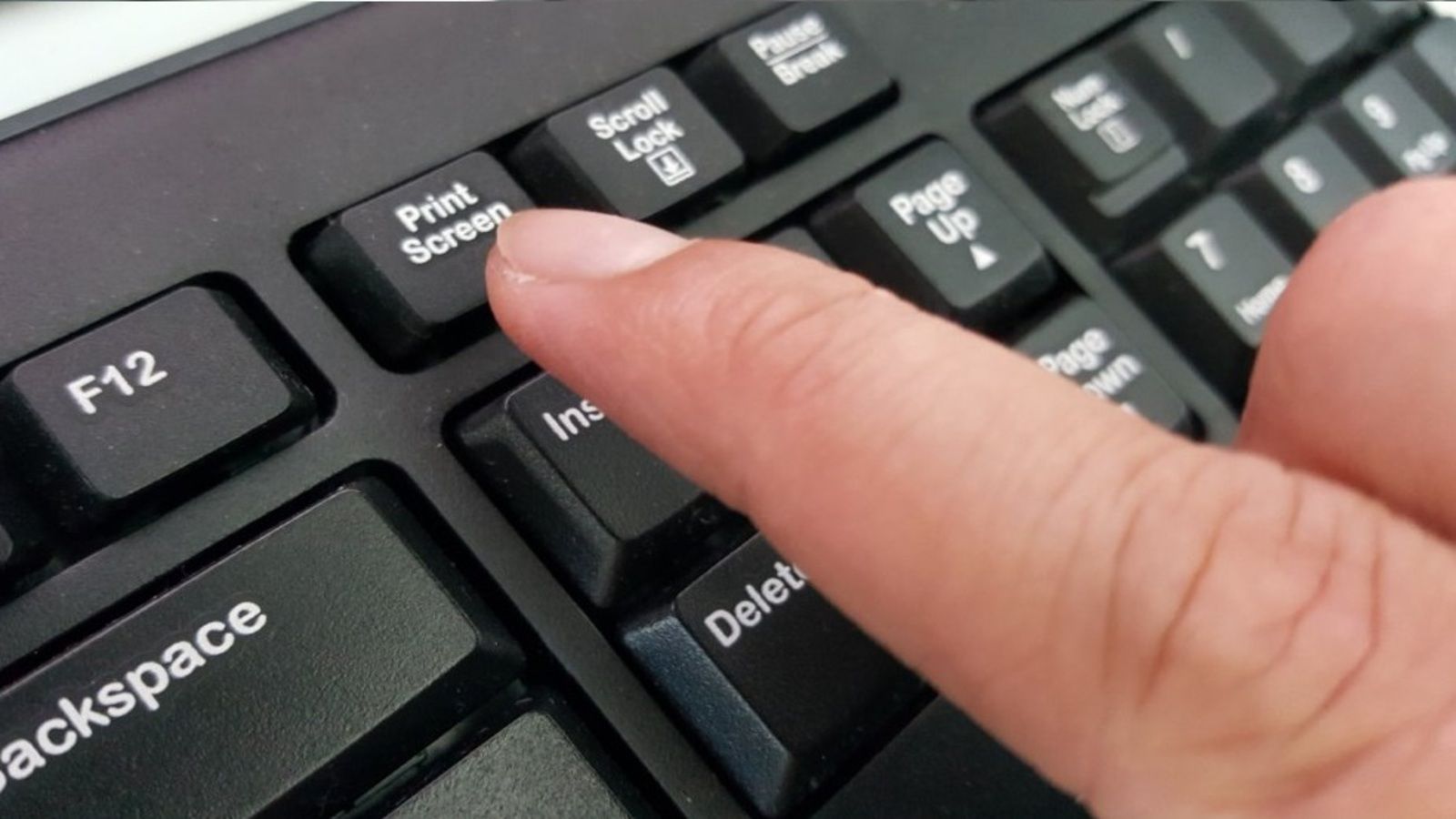
Клавиша Print Screen (PrtSc) — самый простой и популярный способ сделать скриншот на ноутбуке. Обычно она расположена в верхнем ряду клавиатуры и может быть обозначена как PrtSc, PrtScn, Print Scr или похожим образом. На разных моделях ноутбуков клавиша может работать по-разному. Например, на некоторых устройствах, чтобы сделать скриншот, нужно дополнительно нажать клавишу Fn, поскольку функция PrtSc по умолчанию может быть заблокирована.
При нажатии просто PrtSc снимок всего экрана копируется в буфер обмена. Это значит, что изображение не сохраняется автоматически в файл, а находится в памяти компьютера и его можно вставить (Ctrl + V) в любой графический редактор или документ, например, Paint или Word.
Если нажать комбинацию Alt + PrtSc, то в буфер копируется только активное окно — то, которое вы используете в данный момент. Это удобно, если нужно снять только конкретное приложение, а не весь экран целиком.
Сочетание клавиш Windows + Print Screen
Если нажать одновременно клавиши Windows + PrtSc, скриншот будет сделан автоматически и сохранён в виде файла. Обычно снимок сохраняется в папке «Изображения» — подпапка «Скриншоты». Это удобный способ быстро получить готовое изображение без необходимости его вставлять вручную из буфера обмена.
Экран при этом на мгновение может потемнеть — это визуальный сигнал о том, что снимок сделан. Такой способ идеально подходит, когда нужно быстро сохранять большие объёмы скриншотов.
Использование инструмента «Ножницы» (Snipping Tool)
Windows также предлагает встроенный инструмент для создания скриншотов — «Ножницы» (Snipping Tool). Чтобы открыть программу, достаточно ввести её название в поиске меню «Пуск».
С помощью «Ножниц» можно делать скриншоты нескольких типов:
- Полный экран — снимает весь рабочий стол.
- Выделенная область — позволяет обвести нужную часть экрана мышью.
- Окно — снимает только выбранное приложение или окно.
После создания снимка в «Ножницах» его можно сразу редактировать, добавлять пометки и сохранять в нужном формате. Это удобный и функциональный способ для тех, кому нужны не просто скриншоты, а ещё и простая обработка изображения без сторонних программ.
Альтернативные способы и программы для скриншотов
В последних версиях Windows появился удобный инструмент для создания скриншотов — Snip & Sketch. Чтобы быстро выбрать область экрана для снимка, достаточно нажать комбинацию клавиш Windows + Shift + S. После этого экран слегка затемняется, и курсор меняется на крестик, позволяя выделить нужную область мышью.
Выделенный фрагмент автоматически копируется в буфер обмена и появляется уведомление — по клику на него откроется редактор Snip & Sketch. В редакторе можно быстро добавить заметки, выделения или обрезать изображение. Готовый скриншот легко сохранить в нужную папку.
Если вы не сразу сохранили снимок, он хранится в буфере обмена, откуда его можно вставить в любой графический редактор или документ. Это быстрый и гибкий способ сделать скриншот без необходимости сохранять весь экран.
Сторонние программы для скриншотов
Для пользователей, которым нужны расширенные возможности, существуют специальные программы для создания и управления скриншотами. Среди популярных приложений — Lightshot и Greenshot.
- Lightshot — лёгкий и простой инструмент, позволяющий быстро выделить область экрана и мгновенно сохранить или загрузить снимок в облако. Программа поддерживает простое редактирование — добавление стрелок, текста, прямоугольников.
- Greenshot — более функциональная программа с широким набором инструментов. Она позволяет создавать скриншоты активных окон, всей страницы или произвольных областей, автоматически сохранять снимки, редактировать их и отправлять напрямую на печать или в почту.
Преимущества использования таких программ — расширенный функционал редактирования, удобное автосохранение, интеграция с облачными сервисами и возможность быстро делиться скриншотами. Это особенно удобно для пользователей, которые часто работают с изображениями и нуждаются в более точных и быстрых инструментах, чем стандартные системные средства.
Сравнение способов создания скриншотов
| Способ | Как сделать | Тип скриншота | Где сохраняется | Преимущества |
| PrtSc | Нажать клавишу PrtSc | Весь экран | В буфере обмена | Быстро, не требует дополнительных программ |
| Alt + PrtSc | Нажать Alt + PrtSc | Активное окно | В буфере обмена | Удобно для снятия конкретного окна |
| Windows + PrtSc | Нажать Windows + PrtSc | Весь экран | Папка «Изображения» → «Скриншоты» | Автоматическое сохранение |
| Ножницы (Snipping Tool) | Запустить программу «Ножницы» | Выделенная область, окно, весь экран | Требуется вручную сохранить | Гибкий выбор области и простое редактирование |
| Windows + Shift + S (Snip & Sketch) | Нажать Windows + Shift + S | Выделенная область | В буфере обмена, можно сохранить через редактор | Быстрое выделение, базовое редактирование |
| Lightshot (сторонняя программа) | Выделить область после запуска | Выделенная область | Вручную или в облако | Простота использования, мгновенный доступ к загрузке и редактированию |
| Greenshot (сторонняя программа) | Запустить программу и выбрать тип скриншота | Активное окно, выделенная область, полный экран | Автосохранение или ручное | Расширенный функционал, автосохранение и интеграция с другими сервисами |
Советы и рекомендации для удобного создания скриншотов
Чтобы сделать процесс создания скриншотов максимально комфортным, стоит настроить горячие клавиши для часто используемых инструментов. В операционной системе Windows можно назначить собственные сочетания клавиш для запуска таких приложений, как «Ножницы» или сторонних программ. Это позволяет экономить время и не искать нужную функцию вручную. Кроме того, многие современные программы для скриншотов поддерживают автосохранение снимков, что значительно облегчает работу — снимки автоматически сохраняются в выбранную папку без лишних действий. Также встроенные редакторы позволяют сразу вносить правки, например, добавлять пометки или обрезать изображение, что избавляет от необходимости запускать отдельные графические редакторы.
Для удобства работы со скриншотами важно заранее продумать, где и как их хранить. Рекомендуется создавать отдельные папки по темам или проектам, чтобы быстро находить нужные изображения. Использование стандартных папок, таких как «Изображения» или «Скриншоты», упрощает навигацию и делает процесс поиска более интуитивным. Кроме того, облачные сервисы, такие как OneDrive, Google Drive или Яндекс.Диск, позволяют хранить снимки в облаке и получать к ним доступ с разных устройств. Это особенно удобно, если вы работаете на нескольких компьютерах или хотите быстро поделиться скриншотом с коллегами или друзьями.
Освоение разных способов создания скриншотов на ноутбуке значительно упрощает работу и повышает продуктивность. От классического нажатия PrtSc до использования современных инструментов, таких как Snip & Sketch или сторонних программ — каждый метод имеет свои преимущества. Рекомендуется попробовать несколько вариантов, чтобы выбрать наиболее удобный лично для вас. Экспериментируйте с разными способами, и вы всегда сможете быстро и эффективно сохранять нужную информацию с экрана. Практика поможет закрепить навык и сэкономит время.